¶ 1. Liste des projets
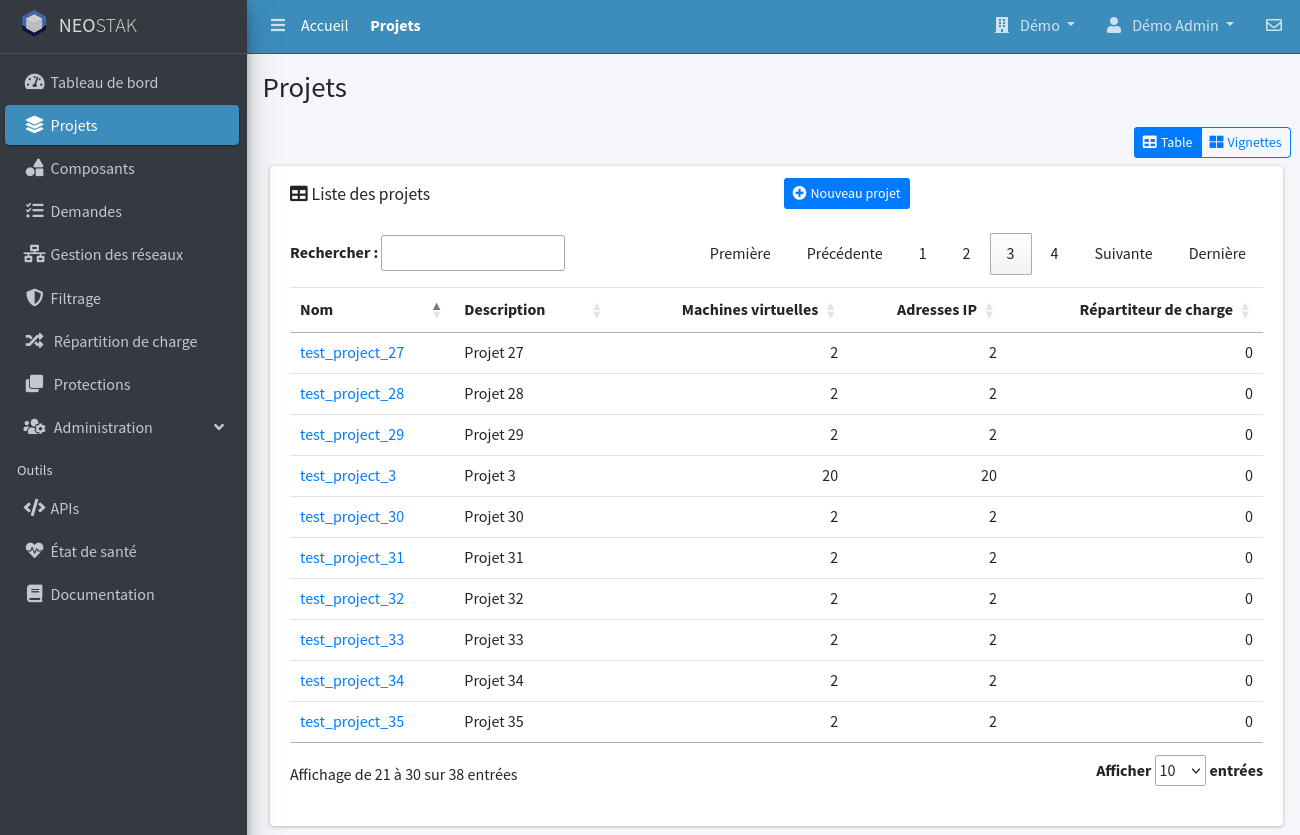
Connectez-vous à votre espace client NeoStak, et cliquez sur le menu Projects. Vous accédez ainsi à la liste des projets rattachés au tenant. Le nom, le nombre de machines virtuelles et le nombre d'adresses IP allouées au projet sont indiqués.
L'affichage se fait par défaut sous forme de tableau :
Vous pouvez choisir de l'afficher sous forme de vignettes :
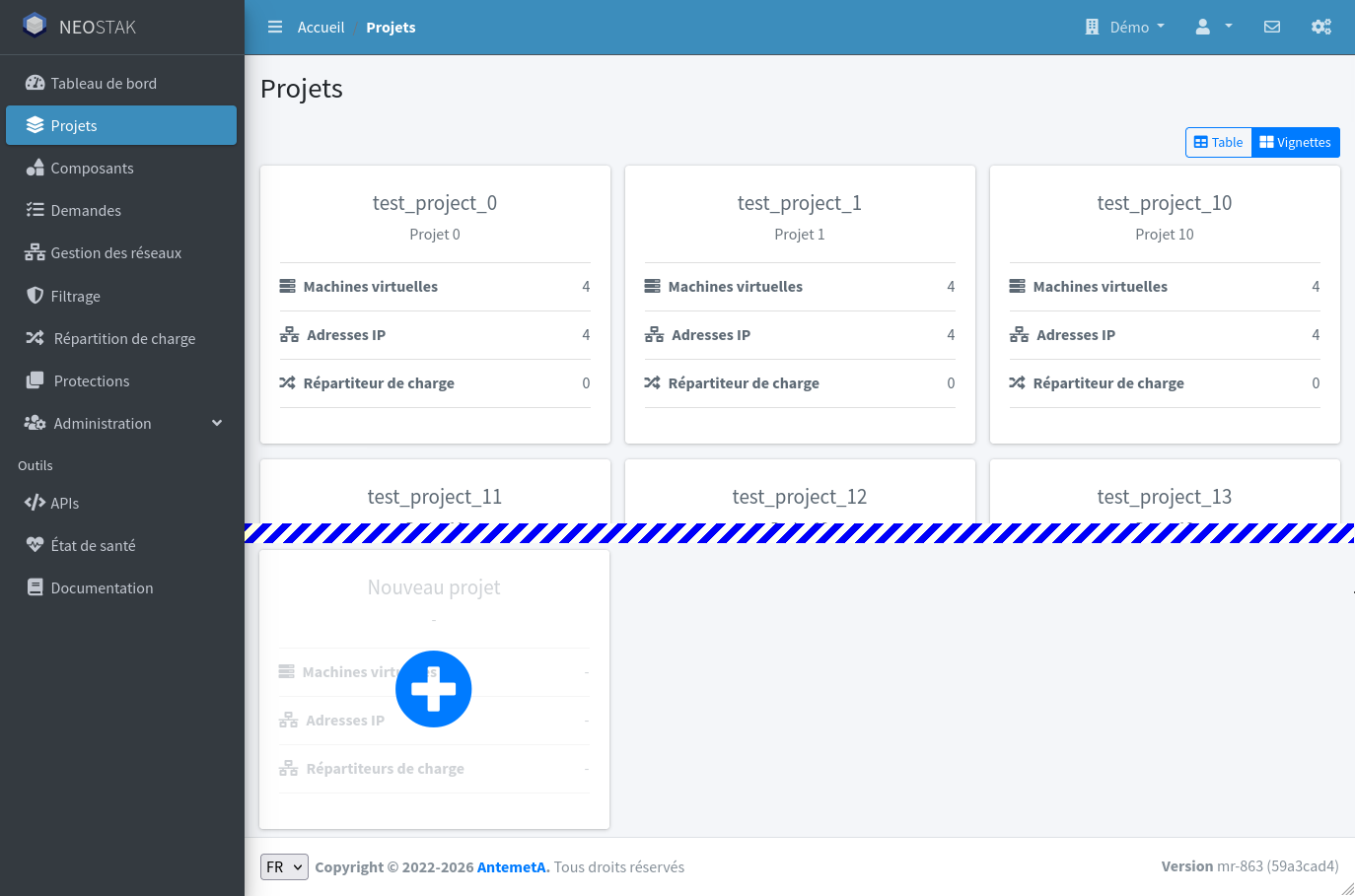
En cliquant sur le nom du projet ou sa vignette, vous accéderez à son contenu.
¶ 2. Créer un projet
La création d’un projet est la première étape indispensable pour déployer des ressources.
Pour créer un projet, cliquez sur Nouveau projet ou la vignette
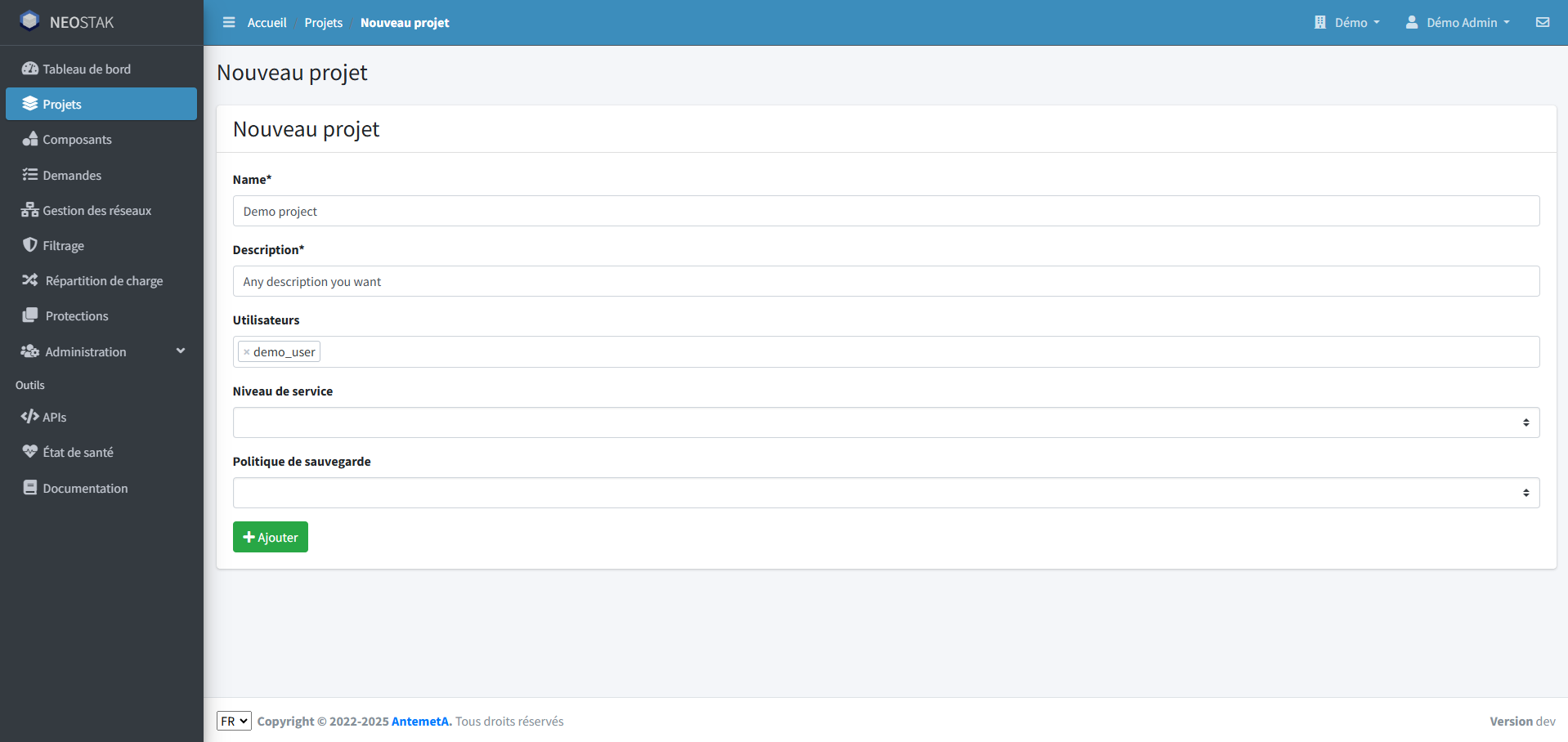
Vous êtes ainsi orienté vers la page de création de nouveau projet.
Puis renseignez les différents champs.
- Nom : Renseignez ici un nom de projet.
- Description : Donnez une description du projet.
- Utilisateurs : Sélectionnez les utilisateurs habilités à intervenir sur ce projet.
- Niveau de service : Vous pouvez choisir un niveau de service par défaut pour vos futures machines virtuelles.
- Politique de sauvegarde : Vous pouvez choisir une politique de sauvegarde par défaut pour vos futures machines virtuelles.
Après avoir rempli le formulaire de création de projet, vous devez l’enregistrer en cliquant sur le bouton Ajouter.
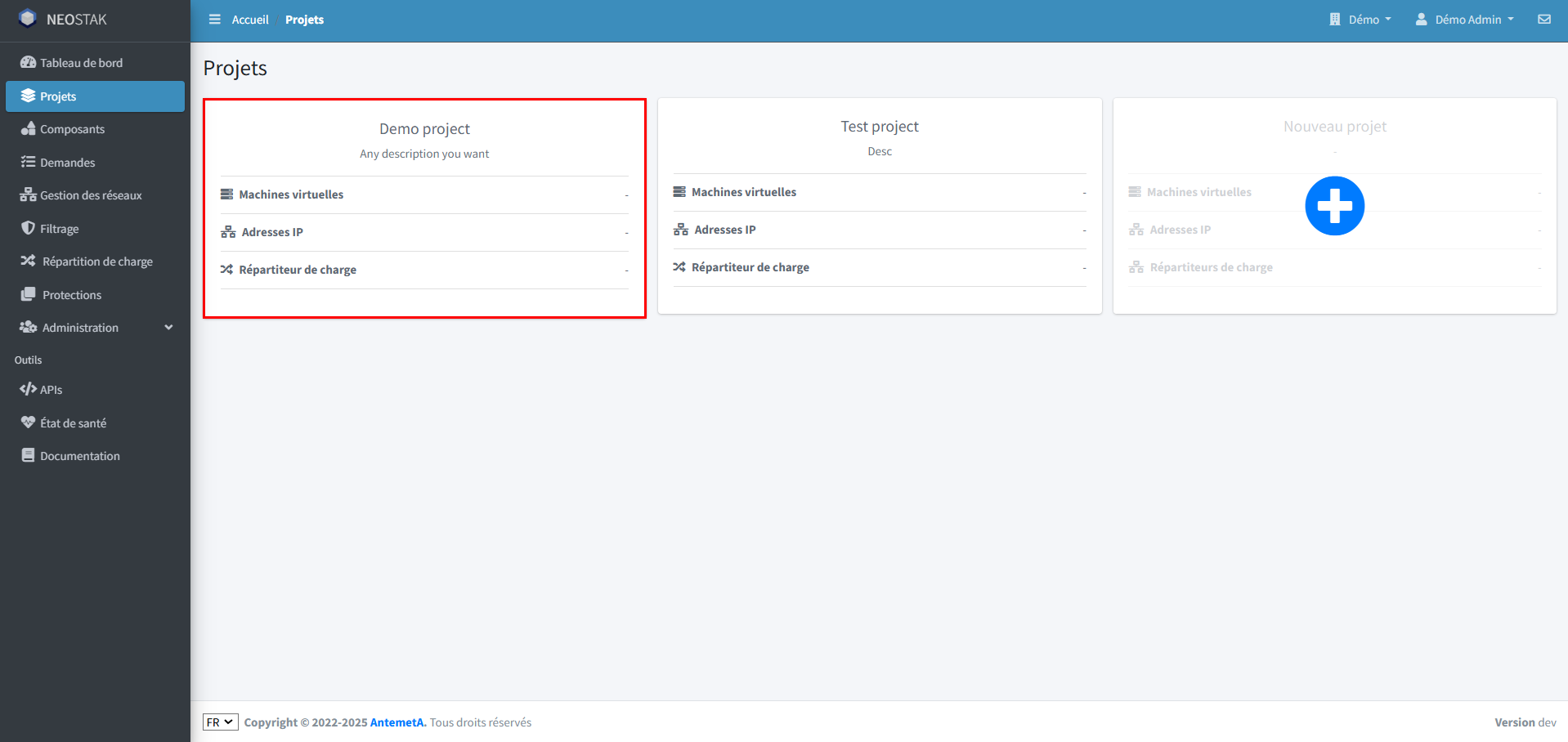
Une fois le processus de création terminé, votre nouveau projet apparaît dans la liste des projets rattachés au tenant.
¶ 3. Accès aux informations et aux éléments de configuration
Pour accéder aux informations détaillées et aux éléments de configuration du projet, il suffit de cliquer sur le cadre du projet. Vous aboutissez ainsi sur l'onglet Ressources du projet concerné.
Six thématiques sont représentées :
- Ressources
- Réseaux
- Rôles
- Journal d’activité
- Paramètres
- Protections
Vous pouvez y accéder en cliquant sur l’onglet associé.

¶ 4. Visualiser les ressources associées au projet
Pour visualiser les ressources associées au projet, cliquez sur l’onglet Ressources.
Vous avez la liste des ressources intégrées dans le projet.
Il est précisé :
- Le nom de la ressource
- La nature de la ressource
- Le statut de la ressource
- La configuration de la ressource
- La servitude associée
- Le pod associé
- Et les actions que l’on peut effectuer
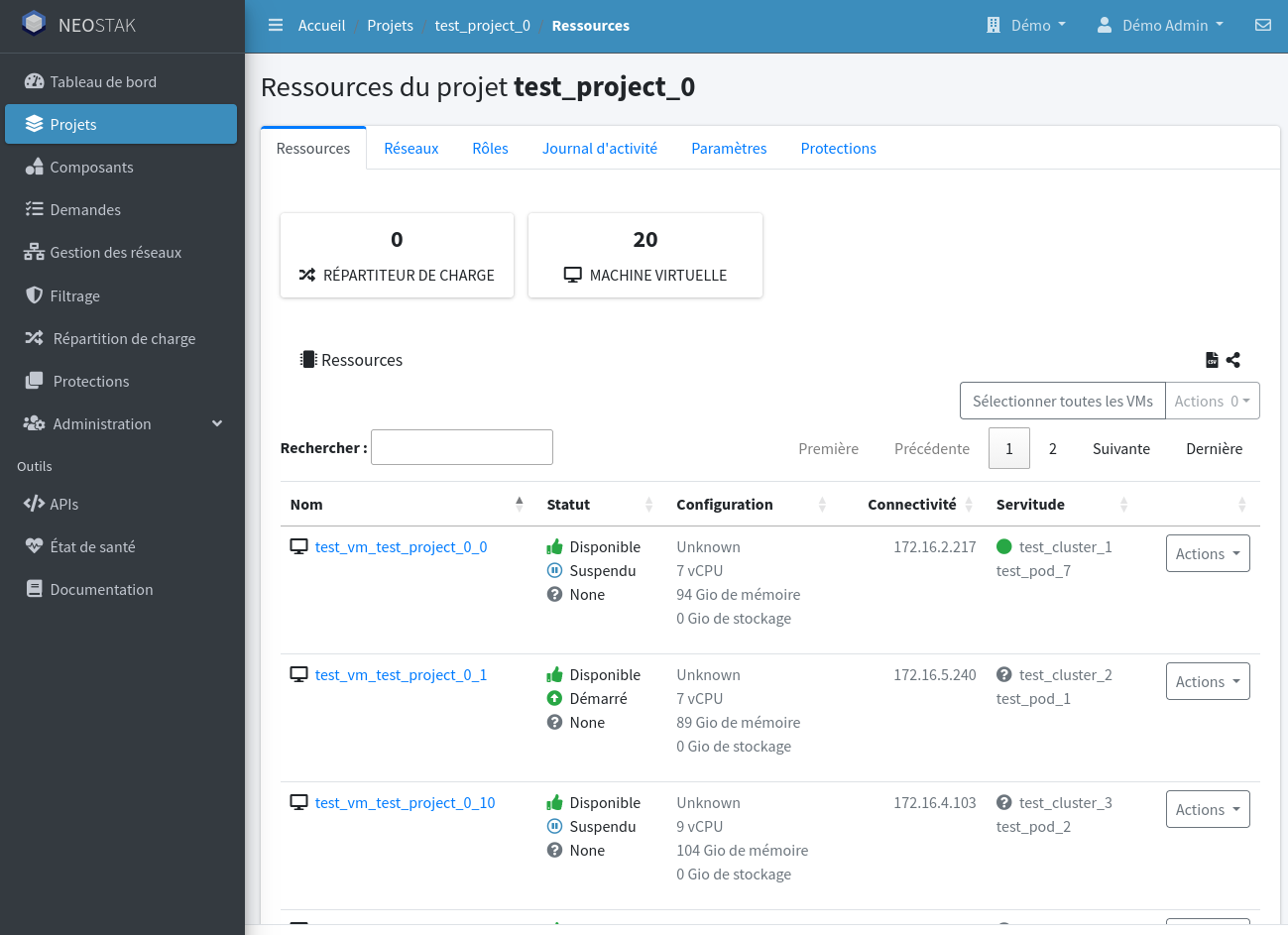
Le bouton permet d'exporter la liste des ressources au format CSV.
Le bouton permet de partager les paramètres du tableau sous forme de lien.
En cliquant sur le nom de la ressource, vous accédez au détail de la ressource concernée.
¶ 4.1. Ajouter une ressource au projet
Comment ajouter une ressource au projet ?
Cliquez sur le bouton Ajouter. Un menu déroulant s’affiche indiquant les différents types de ressources qui peuvent être créés.
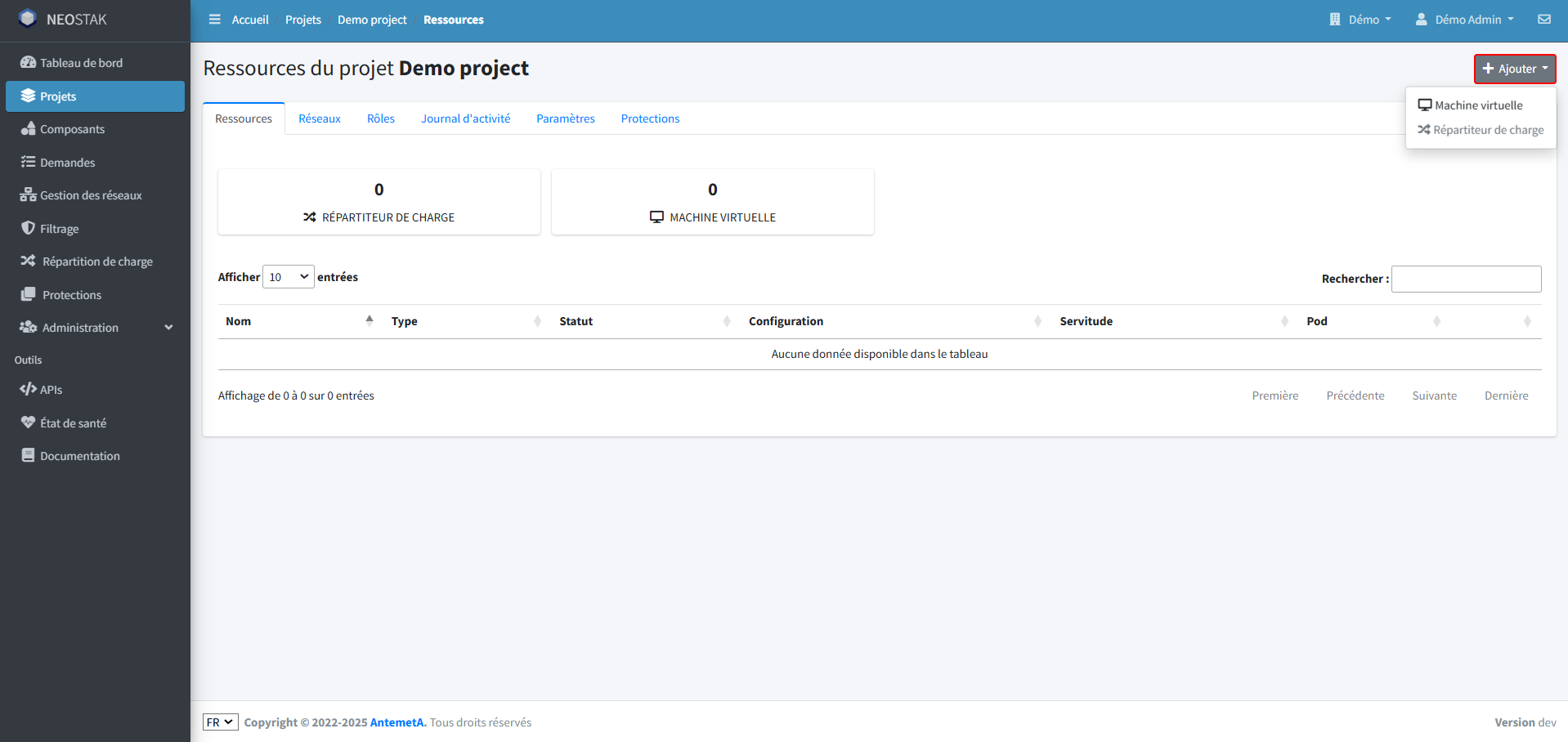
Sélectionnez la ressource souhaitée pour accéder à sa page de création.
Vous trouverez les détails sur les ressources ici:
¶ 5. Gestion de réseau
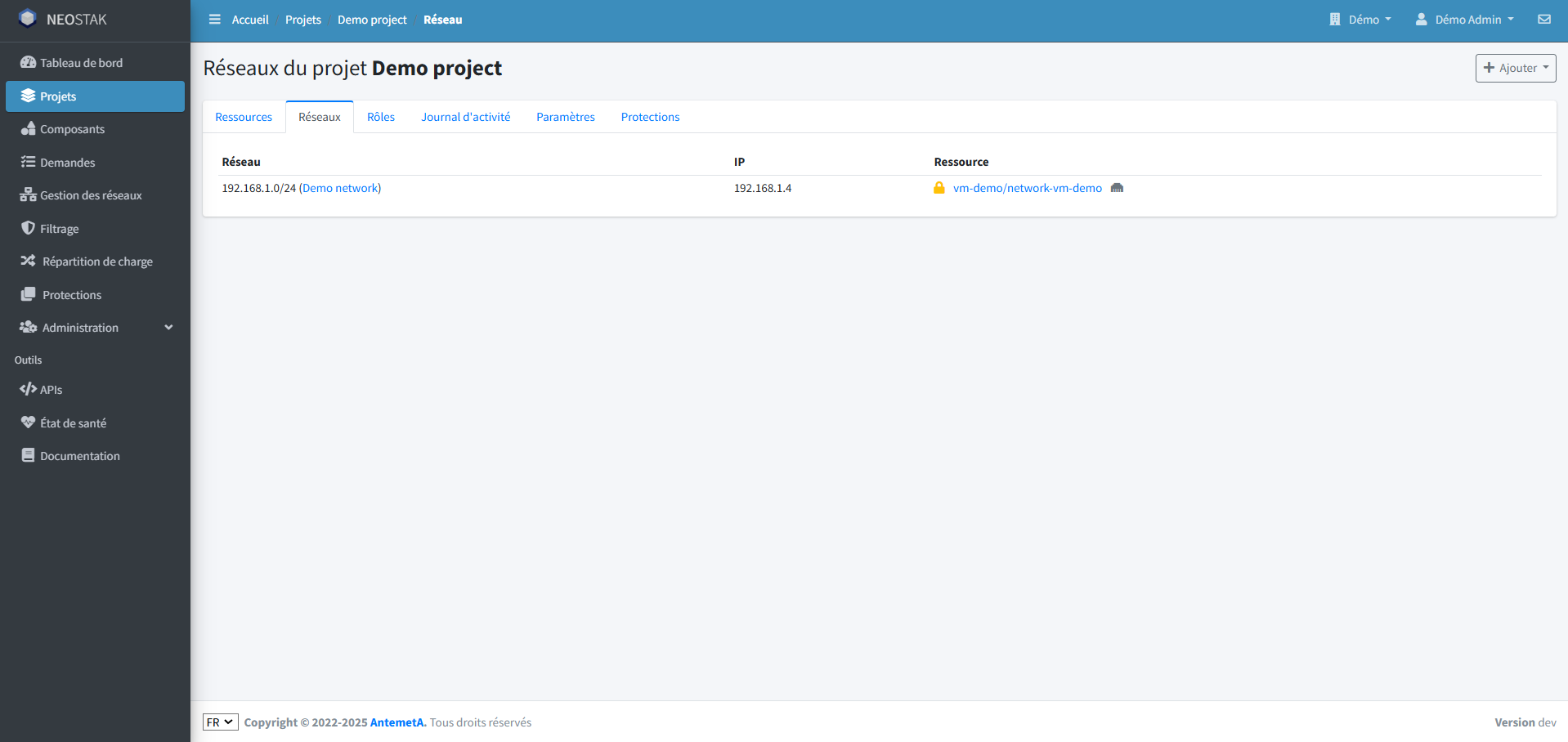
L’onglet Réseaux recense l’ensemble des adresses IP qui sont affectées au projet. Pour affecter d'autres IP, rendez vous sur la page suivante:
¶ 6. Gérer les rôle du projet
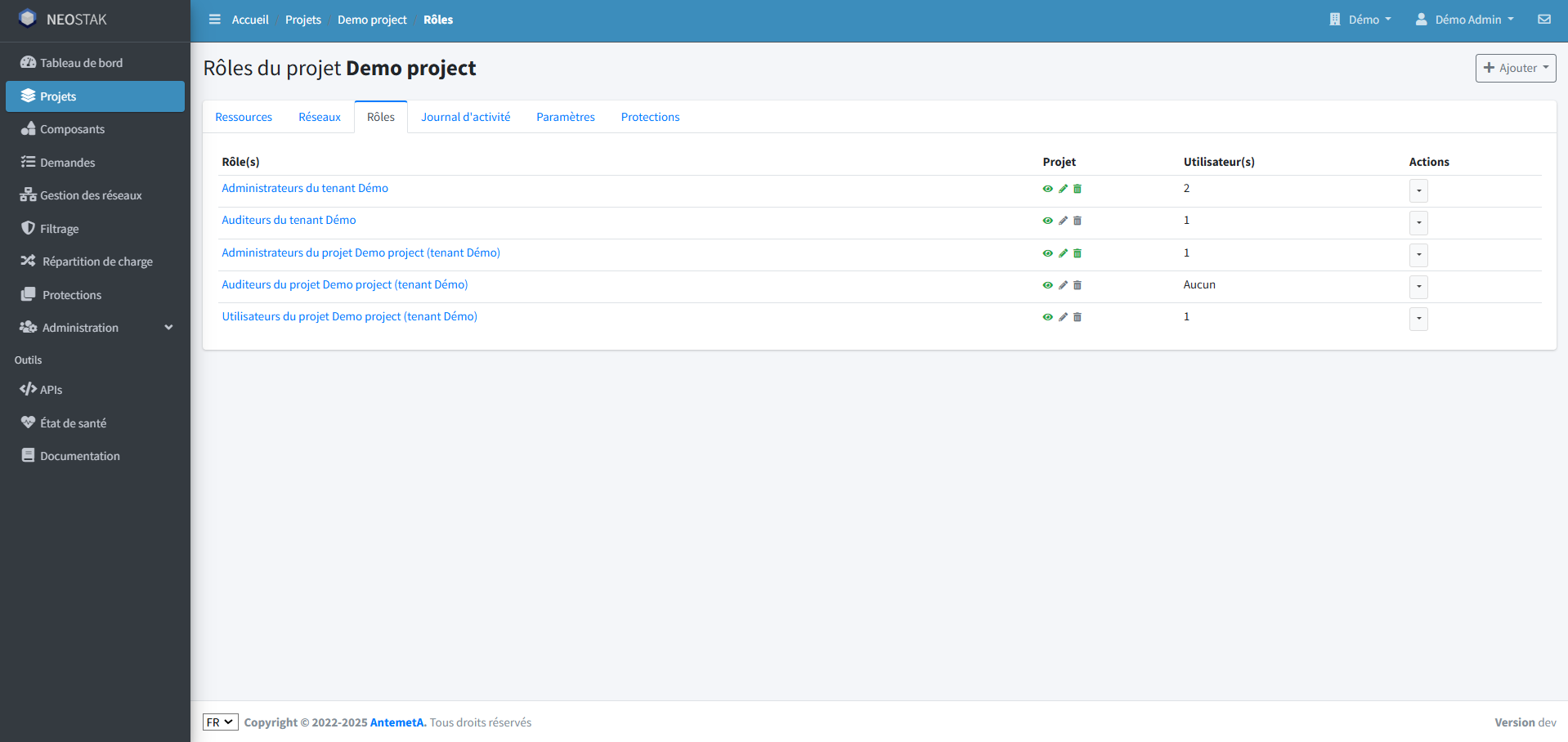
Un Administrateur du tenant peut gérer les autorisations pour l’accès au projet aux utilisateurs. Pour cela, l’onglet Rôles recense l’ensemble des rôles utilisateurs associés au projet. Vous pouvez accéder aux détails d'un rôle en cliquant sur son nom.
Sur cette page, vous avez accès aux informations suivantes:
- Nom des rôles
- Droits liés au projet actuel (lecture, écriture et suppression)
- Le nombre d'utilisateurs par rôle
- Les actions
¶ 6.1. Détails d'un rôle
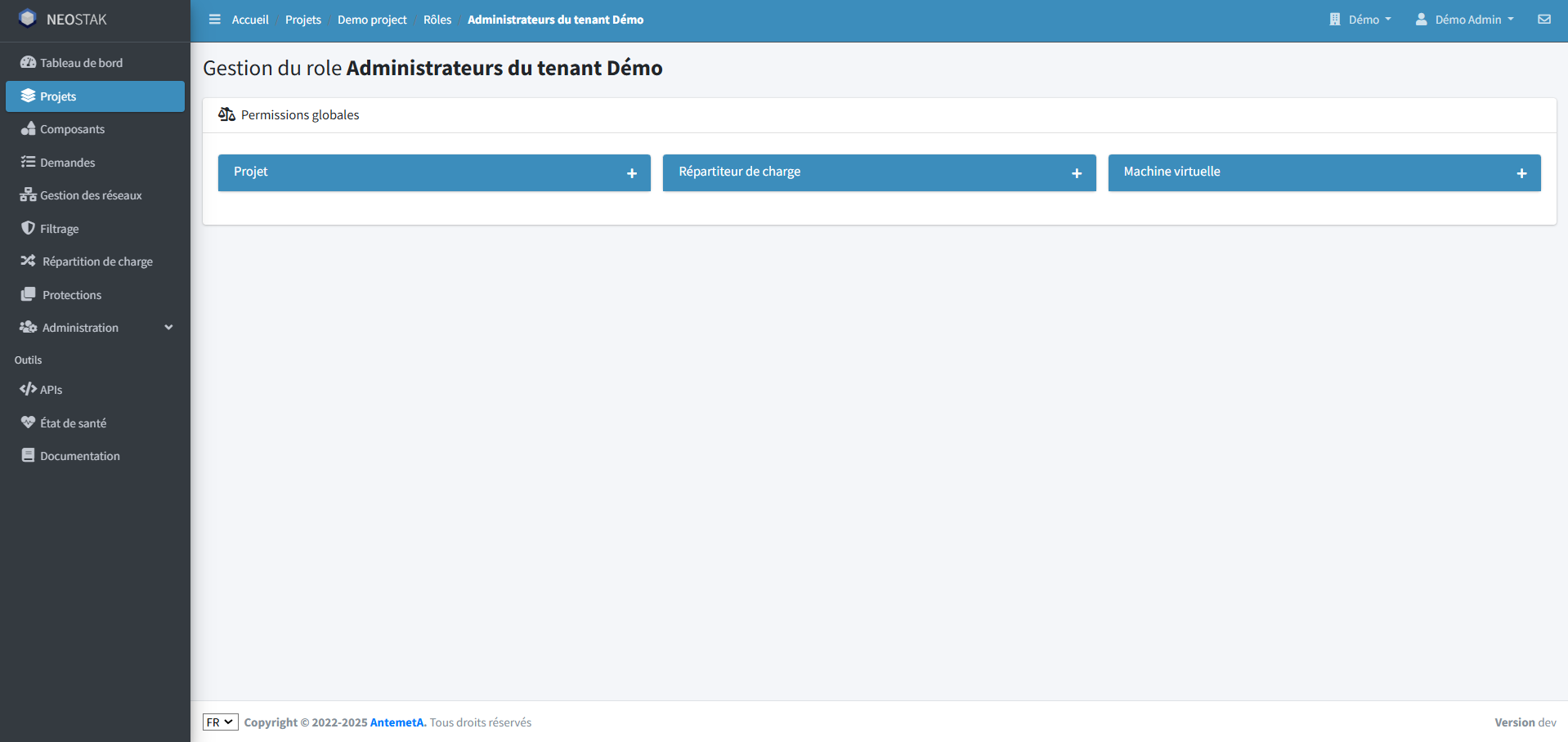
Vous pouvez accéder aux détail d'un rôle sur votre projet en cliquant sur son nom. Vous arriverez ainsi sur la page contenant les permissions du rôle sur votre projet.
¶ 6.2. Ajouter un rôle
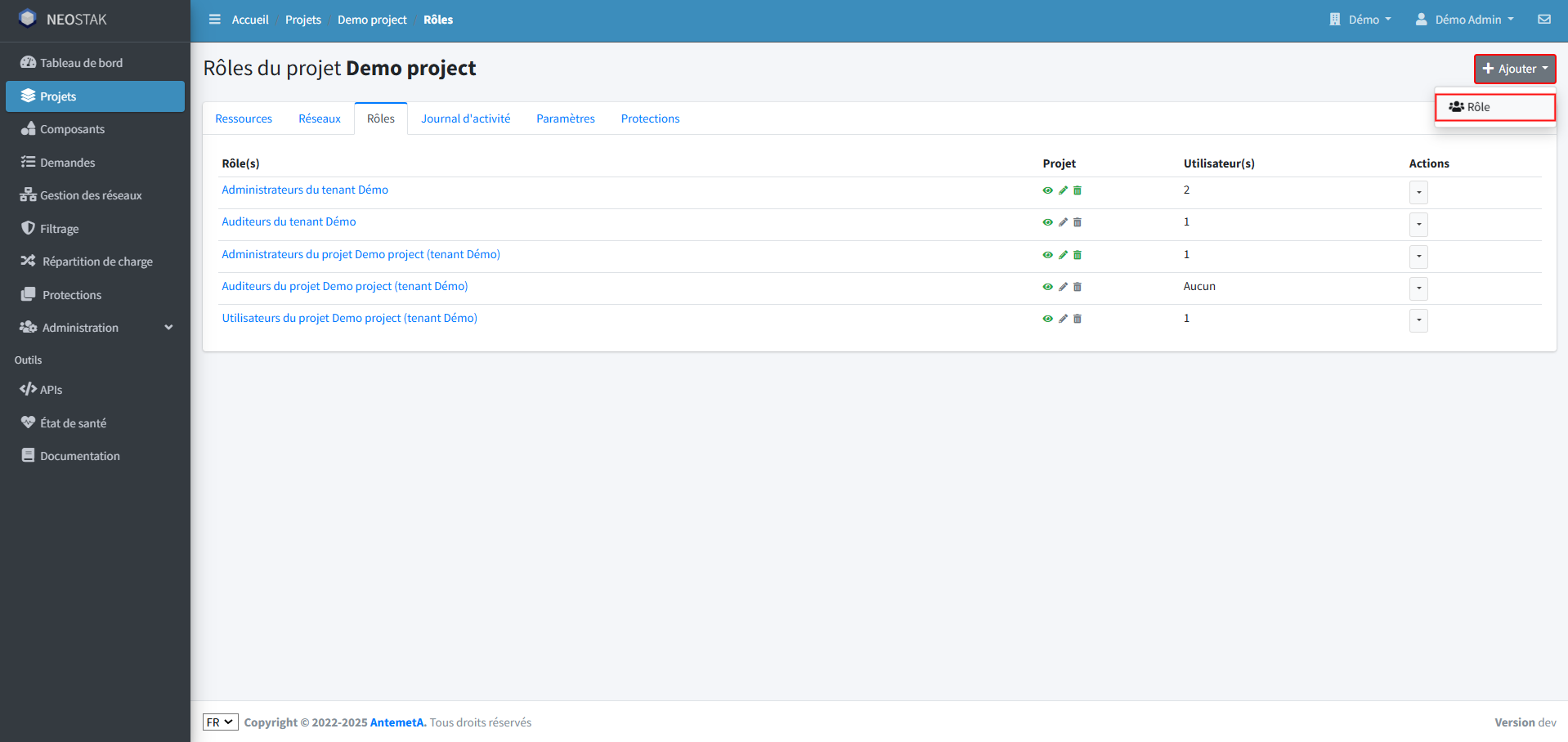
Vous avez la possibiliter d'associer un rôle existant au projet.
Pour ce faire, cliquez sur Ajouter, puis appuyez sur Rôle.
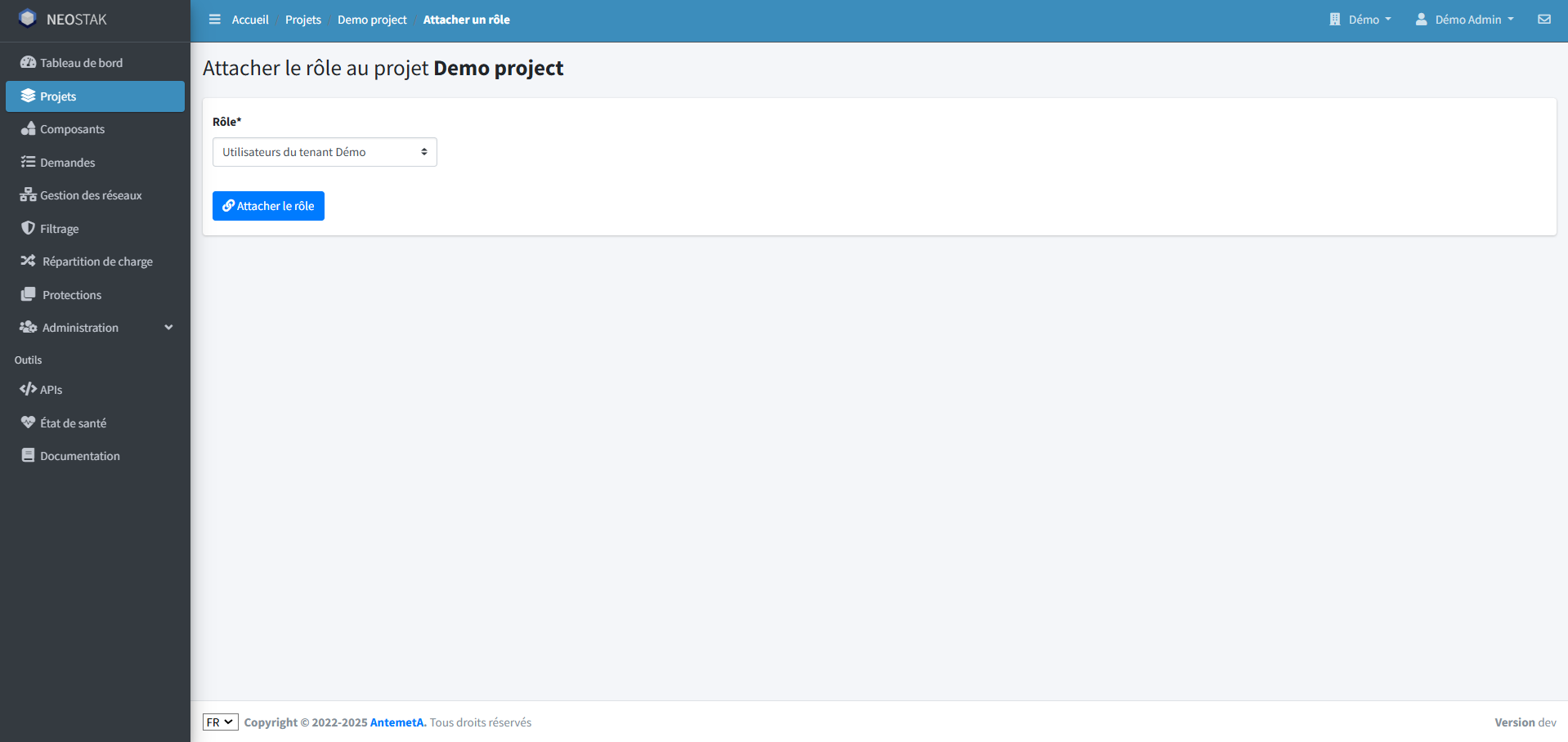
Vous serez alors redirigé vers la pge de sélection du rôle à associer. Dans le menu déroulant, sélectionnez le rôle que vous souhaitez ajouter au projet, puis cliquez sur Attacher le rôle
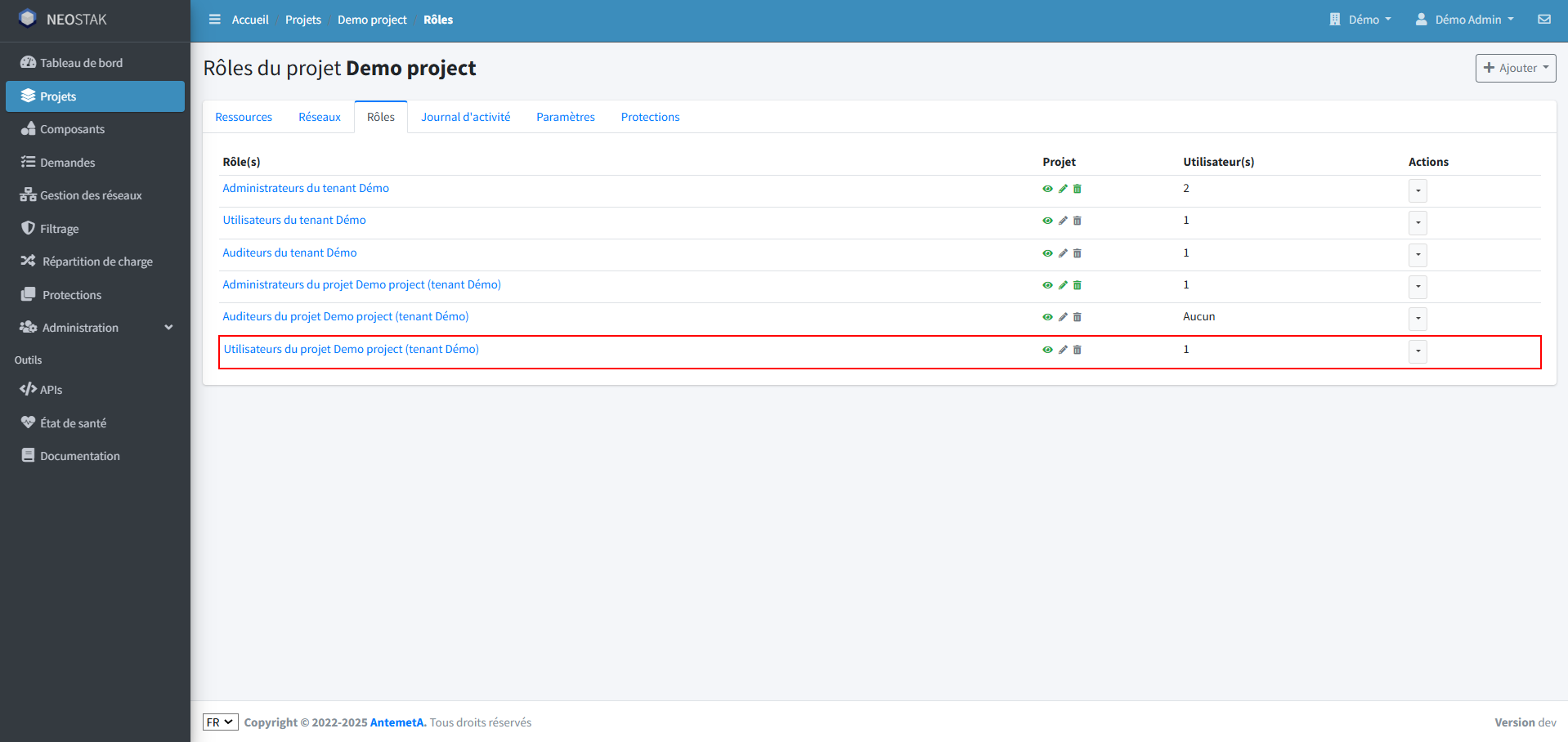
Vous serez automatiquement redirigé vers l'onglet Rôles de votre projet et vous pourrez y voir le rôle nouvellement attaché.
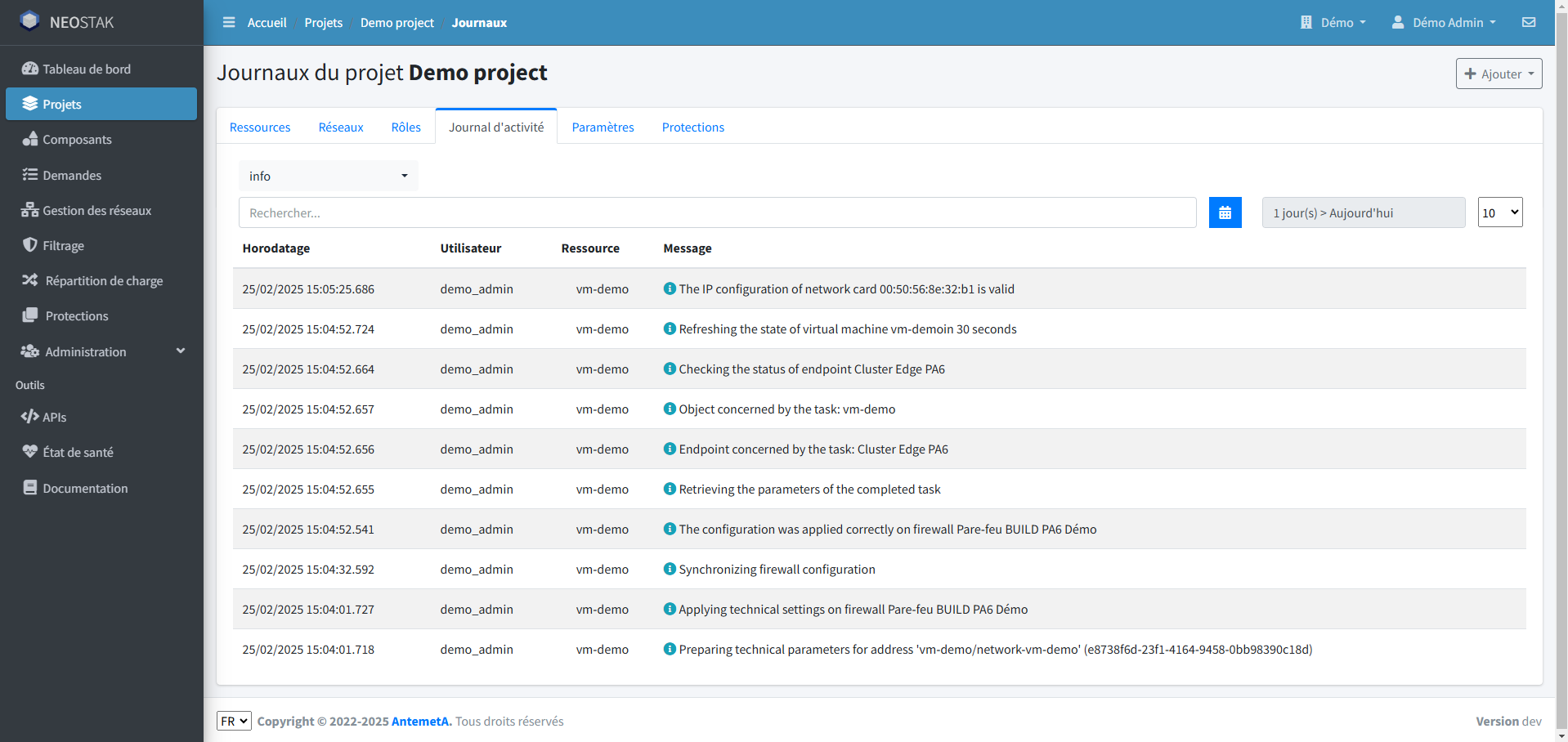
¶ 7. Visualiser le journal d’activité
L’onglet Journal d’activité affiche l’ensemble des actions menées dans le cadre du projet.
¶ 8. Modifier ou supprimer le projet
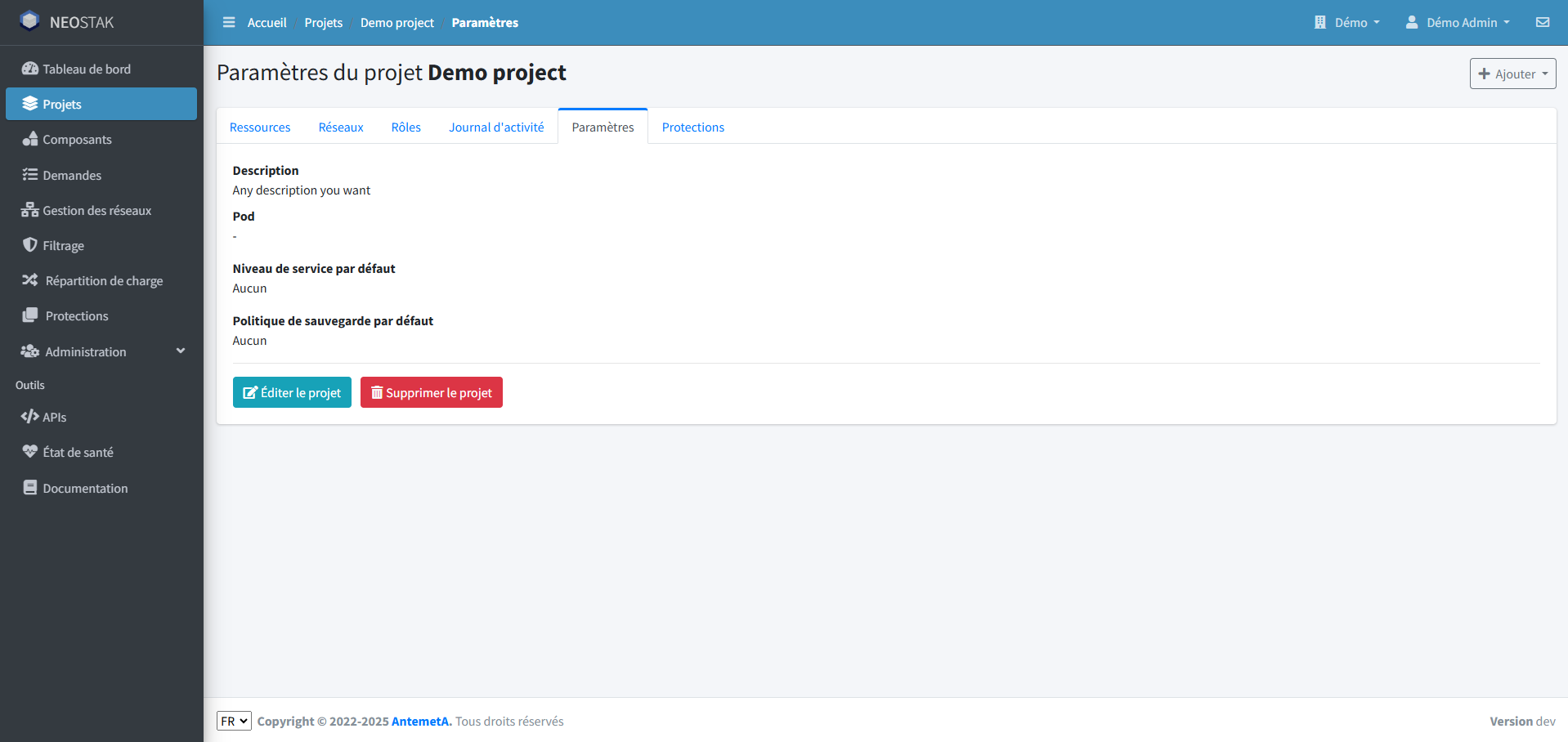
En vous positionnant sur l’onglet Paramètres, vous pouvez voir les informations relatives au projet. Vous avez aussi la possibilité de modifier certains paramètre et de supprimer définitivement le projet.
¶ 8.1. Modifier les informations du projet
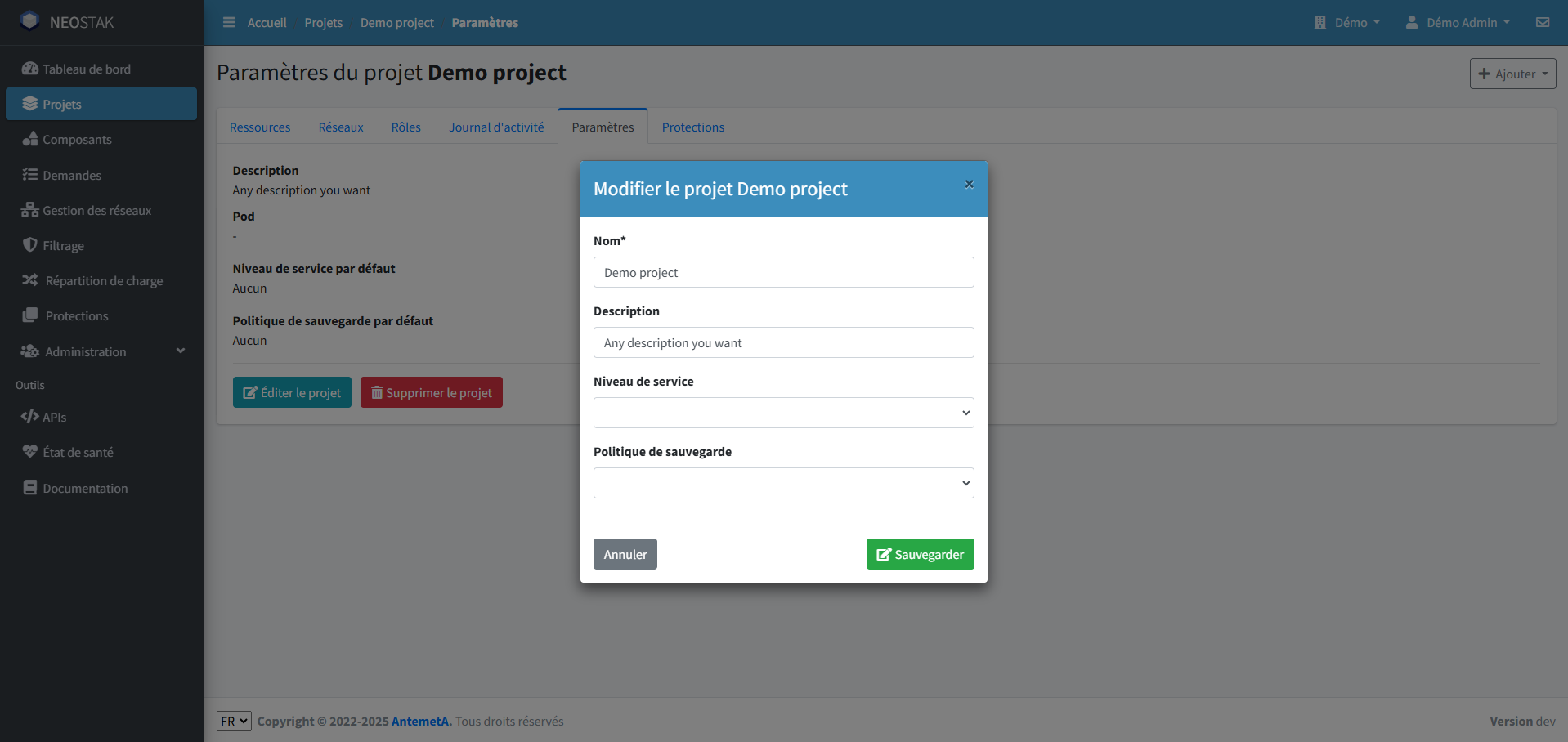
Afin d’apporter des modifications aux principales informations du projet, vous pouvez cliquer sur Editer le projet.
Vous aurez la possibilité de modifier les champs suivants:
- Nom du projet
- Description du projet
- Niveau de service par défaut des machines virtuelles du projet
- Politique de sauvegarde par défaut des machines virtuelles du projet
A partir de là, vous pouvez apporter les modifications que vous souhaitez. Enfin, cliquez sur Sauvegarder.
¶ 8.2. Supprimer le projet
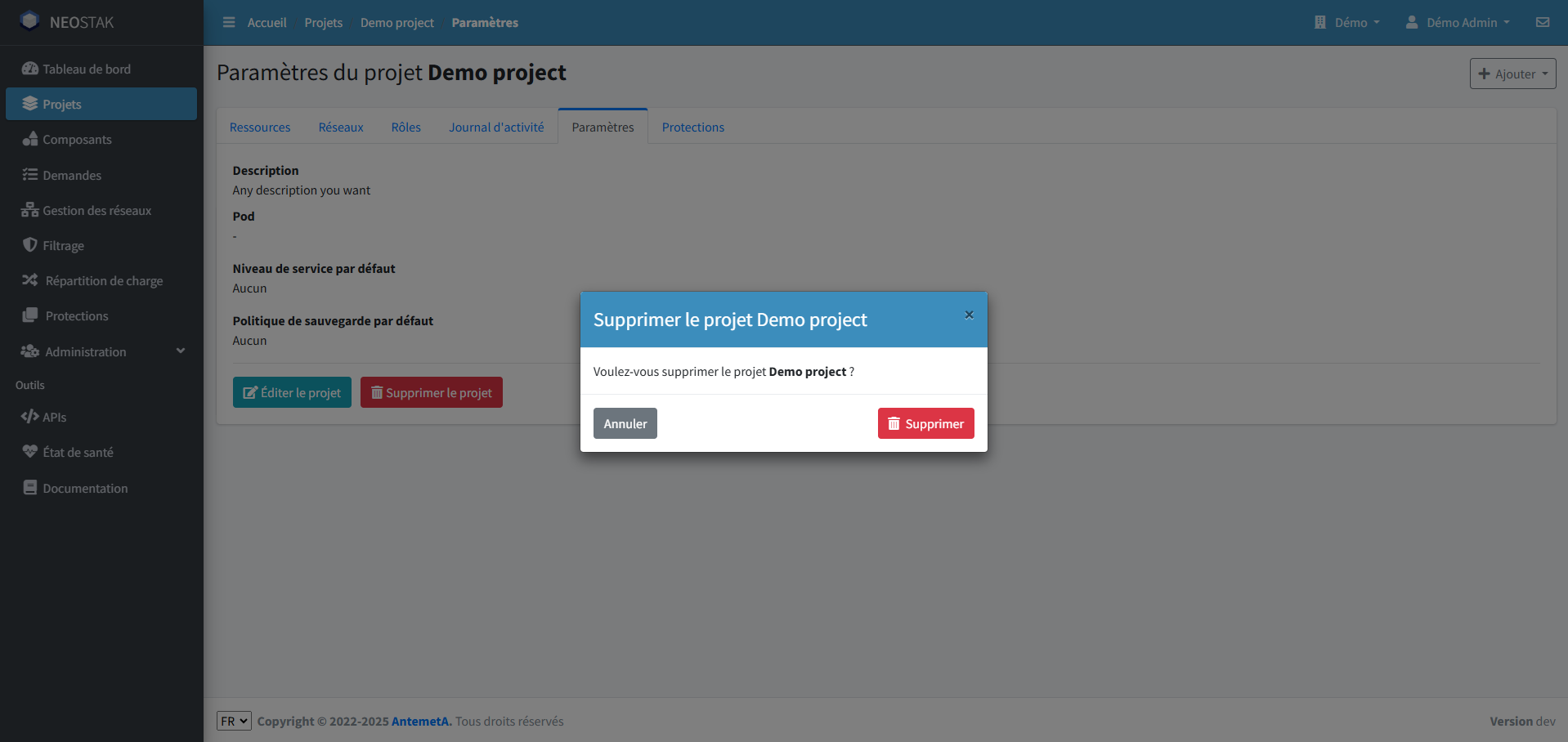
La démarche reste délicate mais vous pouvez supprimer définitivement le projet
Vous devez pour cela cliquer sur le bouton Supprimer le projet. Une confirmation est demandée en guise de validation. Restez prudent car l’opération n’est pas réversible. Validez la démarche en cliquant sur Supprimer.
¶ 9. Protection
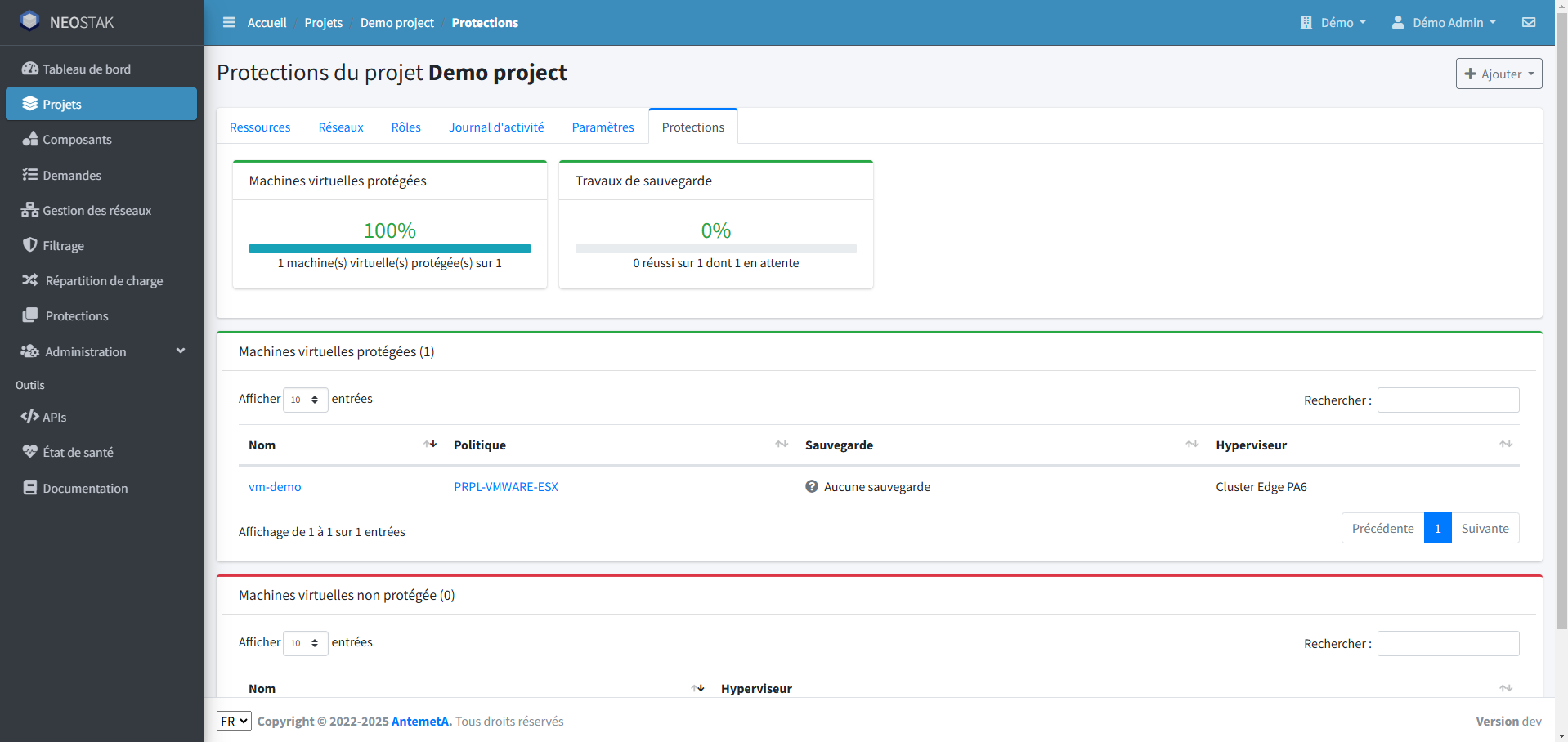
En vous positionnant sur l’onglet Protections, vous trouverez les informations relative à la protection des machines virtuelles du projet.
Les informations disponibles au travers de cette vue sont:
- Indicateur du taux de machine virtuelle protégée
- Indicateur du taux de réussite de la protection
- Liste des machines virtuelles avec une protection active
- Liste des machines virtuelles avec une protection en attente de configuration (Si supérieur à 0)
- Liste des machine virtuelles non protégées
Les machines virtuelles en attente de protection représentent la liste des machines dont la protection a été configurée mais dont la protection n'est pas encore effective sur la servitude de protection.